
cách đổi màu tóc trên picsart là một kỹ thuật chỉnh sửa ảnh kỹ thuật số phổ biến, cho phép bạn dễ dàng thử nghiệm màu tóc mới trên ảnh chân dung trước khi quyết định nhuộm thật. Việc này loại bỏ mọi rủi ro về màu sắc không phù hợp, giúp bạn tham khảo chính xác màu tóc sẽ trông như thế nào. Ứng dụng PicsArt là một phần mềm chỉnh ảnh đa năng, cung cấp công cụ “Hair Color” cực kỳ tiện lợi để bắt kịp xu hướng thời trang tóc hiện đại. Việc áp dụng thành thạo các bước trong hướng dẫn này sẽ giúp bạn làm chủ công nghệ chỉnh sửa kỹ thuật số và tạo ra những bức ảnh nghệ thuật, cá tính nhất.
Lợi Ích Của Việc Thay Đổi Màu Tóc Bằng Picsart
Khả năng thay đổi màu tóc bằng ứng dụng chỉnh sửa ảnh mang lại nhiều lợi ích thiết thực, không chỉ dừng lại ở mục đích giải trí. PicsArt cho phép người dùng mô phỏng chính xác màu tóc mong muốn trên ảnh cá nhân. Điều này rất quan trọng để đưa ra quyết định nhuộm tóc cuối cùng. Bạn có thể nhanh chóng xem xét sự hài hòa giữa màu tóc mới, kiểu tóc hiện tại, và sắc tố da của mình.
Việc làm nổi bật màu da là một yếu tố then chốt trong làm đẹp, và màu tóc đóng vai trò quyết định. Thử nghiệm trên ảnh giúp tránh khỏi sự thất vọng khi màu nhuộm không phù hợp với tông da. Từ đó, bạn tiết kiệm được cả thời gian và chi phí tại salon tóc. Kỹ thuật số hóa quá trình này còn là một cách tuyệt vời để bạn thể hiện cá tính, tạo ra các bức ảnh profile độc đáo trên mạng xã hội.
Chuẩn Bị Ảnh Gốc Tối Ưu Cho Quá Trình Chỉnh Sửa
Chất lượng của bức ảnh gốc quyết định đến 80% kết quả đổi màu tóc thành công trên PicsArt. Để đạt được sự chân thật tuyệt đối, bạn cần chọn một bức ảnh chân dung rõ nét, đặc biệt là phần tóc. Mái tóc cần phải được chụp dưới điều kiện ánh sáng tốt, tốt nhất là ánh sáng tự nhiên.
Tránh những bức ảnh bị cháy sáng hoặc quá tối, vì điều này sẽ làm giảm khả năng nhận diện vùng tóc của công cụ PicsArt. Nếu mái tóc đã có độ bóng và độ sâu tốt, màu sắc mới khi được áp dụng sẽ hòa quyện tự nhiên hơn. Đảm bảo tóc không bị che khuất quá nhiều bởi phụ kiện hoặc bóng tối. Một bức ảnh chuẩn bị kỹ lưỡng sẽ rút ngắn thời gian thao tác thủ công và nâng cao chất lượng tổng thể.
Hướng Dẫn Chi Tiết Các Bước Đổi Màu Tóc Bằng Picsart
Ứng dụng PicsArt nổi tiếng với giao diện trực quan và bộ công cụ chỉnh sửa mạnh mẽ. Tính năng “Hair Color” nằm trong nhóm công cụ làm đẹp Beautify. Việc nắm vững trình tự từng bước là chìa khóa để thực hiện cách đổi màu tóc trên picsart một cách nhanh chóng và chính xác. Quy trình này được thiết kế để ngay cả người mới bắt đầu cũng có thể dễ dàng tiếp cận và sử dụng hiệu quả.
Thiết Lập Ban Đầu Và Truy Cập Công Cụ Hair Color
Trước tiên, bạn cần đảm bảo đã cài đặt ứng dụng PicsArt phiên bản mới nhất trên điện thoại. Sau khi mở ứng dụng, hãy chạm vào biểu tượng dấu “+” ở giữa màn hình để bắt đầu. Đây là nơi bạn sẽ truy cập thư viện ảnh của mình. Chọn bức ảnh chân dung bạn muốn thử màu tóc mới.
Ngay khi ảnh đã được tải lên không gian chỉnh sửa, hãy tìm và kéo thanh công cụ nằm ngang bên dưới ảnh. Bạn sẽ thấy một loạt các tùy chọn như Tools, Effects, Sticker… Nhiệm vụ của bạn là tìm đến và chọn công cụ Beautify. Công cụ này chứa tất cả các tính năng làm đẹp khuôn mặt và tóc.
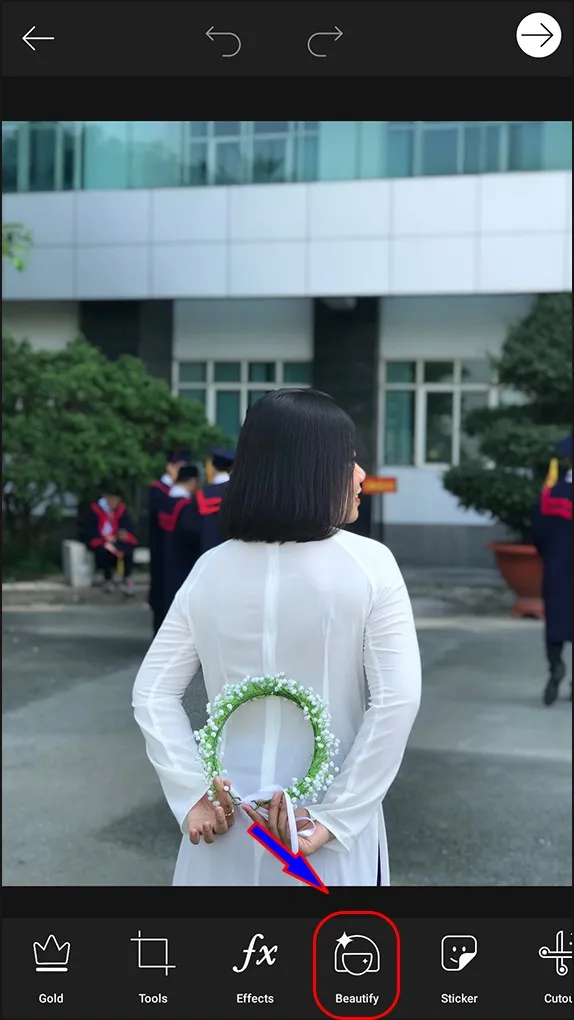 Người dùng đang chọn công cụ Beautify trong giao diện chỉnh sửa ảnh PicsArt
Trong menu Beautify vừa mở ra, bạn sẽ thấy nhiều tùy chọn như Face Fix, Skin Tone, Eye Color. Hãy chọn mục Hair Color. Công cụ này sẽ tự động khởi động quy trình nhận diện tóc. Sau một vài giây xử lý, PicsArt sẽ hiển thị ngay một bảng màu và áp dụng thử một màu mặc định lên tóc của bạn.
Áp Dụng Màu Sắc Tự Động Và Lựa Chọn Bảng Màu
Khi đã vào công cụ Hair Color, bạn sẽ thấy một loạt các màu sắc được đề xuất dưới dạng các vòng tròn màu. Đây là chế độ áp dụng màu sắc tự động dựa trên thuật toán nhận diện tóc của PicsArt. Bạn có thể lướt qua các lựa chọn này và chạm vào bất kỳ màu nào mình thích.
Mỗi lần bạn chọn một màu, ứng dụng sẽ ngay lập tức hiển thị kết quả trên mái tóc trong ảnh. Điều này cho phép bạn so sánh nhanh chóng các màu nhuộm khác nhau. Hãy thử các tông màu từ cổ điển như nâu, vàng đến các màu fantasy độc đáo như xanh neon, hồng pastel. Quá trình thử nghiệm này giúp bạn khám phá ra những màu sắc phù hợp ngoài mong đợi.
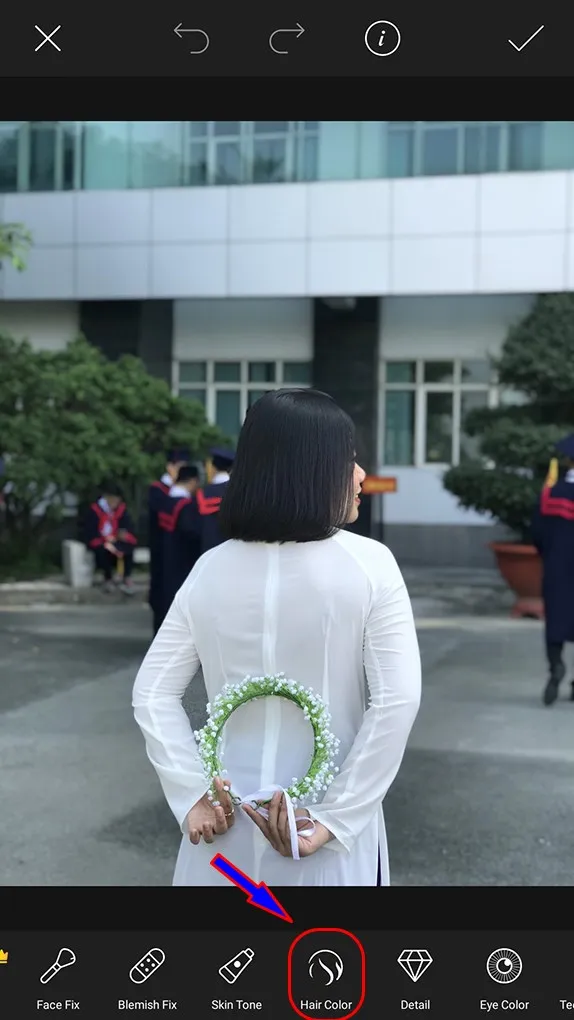 Giao diện lựa chọn công cụ Hair Color trong PicsArt để tiến hành đổi màu tóc trên ảnh
Nếu không tìm thấy màu ưng ý trong bảng màu mặc định, hãy chạm vào biểu tượng bánh xe màu ở cuối danh sách. Thao tác này sẽ mở ra bảng màu chi tiết hơn, cho phép bạn tùy chỉnh mã màu RGB hoặc chọn màu từ bất kỳ điểm nào trên phổ màu. Việc tùy chỉnh màu sắc chi tiết là yếu tố quan trọng để tạo nên một màu tóc độc nhất, thể hiện rõ cá tính riêng của bạn.
Các Thao Tác Thủ Công Giúp Tóc Trở Nên Chân Thật
Mặc dù PicsArt có khả năng nhận diện tóc tự động tốt, nhưng đôi khi vẫn cần sự can thiệp thủ công để đạt được độ chính xác và chân thật cao nhất. Các vùng tóc bị che khuất hoặc có ánh sáng phức tạp thường là nơi thuật toán gặp khó khăn. Chế độ thủ công cho phép bạn tinh chỉnh đường viền và độ phủ của màu tóc.
Để chuyển sang chế độ thủ công, hãy chạm vào biểu tượng hình chiếc bút lông (Brush) ở phía trên màn hình. Lúc này, bạn có thể tự mình tô màu lên những vùng tóc bị bỏ sót hoặc xóa đi phần màu đã bị lem ra da, quần áo. Phóng to ảnh hết cỡ là mẹo chỉnh sửa ảnh quan trọng để thực hiện thao tác này một cách tỉ mỉ nhất.
Bạn sẽ thấy các thanh điều chỉnh sau:
- Size (Kích thước): Điều chỉnh kích thước đầu cọ để tô hoặc xóa màu. Dùng cọ nhỏ để xử lý các cạnh tóc, cọ lớn để tô kín vùng tóc rộng.
- Opacity (Độ Mờ Đục): Kiểm soát độ trong suốt của màu. Giảm Opacity để tạo hiệu ứng màu tóc hòa quyện, tự nhiên hơn.
- Hardness (Độ Sắc Nét): Điều chỉnh độ sắc nét của đường viền cọ. Chọn Hardness thấp để tạo đường nét mờ, mềm mại, giúp màu tóc mới hòa quyện tốt hơn với ảnh gốc.
Sự kết hợp linh hoạt giữa ba tùy chọn này là chìa khóa để tạo ra sự chuyển màu mượt mà, loại bỏ cảm giác màu tóc bị dán ghép thô cứng.
Kỹ Thuật Nâng Cao Và Khắc Phục Lỗi Thường Gặp
Để nâng cấp bức ảnh từ mức chỉnh sửa cơ bản lên tác phẩm chuyên nghiệp, bạn cần áp dụng các kỹ thuật nâng cao. Điều này đặc biệt quan trọng khi bạn thử nghiệm các màu sắc nổi bật hoặc có độ tương phản cao. Việc xử lý tinh tế các chi tiết nhỏ sẽ làm tăng đáng kể độ chân thật của màu tóc mới.
Một lỗi phổ biến là màu tóc bị lem ra ngoài. Để khắc phục, hãy chuyển sang biểu tượng cục tẩy (Eraser). Sử dụng cọ tẩy với kích thước nhỏ và Hardness thấp. Thao tác này giúp bạn nhẹ nhàng xóa bỏ phần màu thừa ở vùng da mặt, trán, tai, và vai. Sau khi tẩy, hãy kiểm tra lại toàn bộ đường viền tóc để đảm bảo sự liền mạch.
Nếu màu tóc mới trông quá phẳng, thiếu chiều sâu, bạn cần quay lại chế độ cọ tô. Sử dụng hai hoặc ba tông màu khác nhau của màu tóc chính, sau đó dùng cọ có Opacity thấp để tạo điểm nhấn sáng (Highlight) và vùng tối (Shadow) cho tóc. Kỹ thuật này tái tạo lại độ bóng tự nhiên của tóc, làm cho màu nhuộm kỹ thuật số trở nên sống động hơn.
Điều Chỉnh Độ Sắc Nét Và Bão Hòa Cho Màu Tóc Lý Tưởng
Sau khi đã chọn và tô màu tóc, bước tiếp theo là tinh chỉnh các yếu tố về cường độ và sắc thái. PicsArt cung cấp hai thanh trượt quan trọng là Saturation (Độ bão hòa) và Amount (Độ đậm nhạt hay tạo vùng tối/sáng). Đây là nơi bạn quyết định xem màu tóc của mình sẽ rực rỡ hay trầm lắng.
Tùy Chỉnh Độ Bão Hòa (Saturation)
Độ bão hòa kiểm soát độ tinh khiết và cường độ của màu sắc.
- Tăng Saturation: Màu tóc sẽ trở nên rực rỡ, sống động và nổi bật hơn. Phù hợp với các màu fantasy hoặc tạo điểm nhấn cá tính.
- Giảm Saturation: Màu tóc sẽ trở nên nhạt hơn, tiến gần về tông xám. Giảm nhẹ Saturation là mẹo giúp màu tóc trông tự nhiên hơn, đặc biệt với các tông màu tối như nâu hạt dẻ hay đen.
Việc điều chỉnh Saturation đòi hỏi sự cân nhắc để màu tóc hài hòa với màu môi, màu mắt và phông nền của bức ảnh.
Tùy Chỉnh Độ Đậm Nhạt (Amount)
Thanh trượt Amount, đôi khi được hiểu là Độ mờ đục hoặc Độ đậm nhạt, cho phép bạn điều chỉnh tổng thể mức độ áp dụng của hiệu ứng. Về cơ bản, nó quyết định mức độ màu tóc mới sẽ thay thế màu tóc gốc.
- Tăng Amount: Màu tóc mới sẽ hiển thị rõ ràng, đậm nét và che phủ hoàn toàn màu tóc cũ.
- Giảm Amount: Màu tóc mới sẽ hòa trộn một phần với màu tóc gốc, giữ lại một chút ánh sáng và bóng đổ tự nhiên của tóc cũ.
Giữ Amount ở mức vừa phải (khoảng 60-80%) thường mang lại kết quả chân thật nhất, vì nó duy trì được độ sâu và kết cấu ban đầu của tóc.
Áp Dụng Hiệu Ứng Ombre Và Tẩy Màu Tóc Chọn Lọc
PicsArt không chỉ dừng lại ở việc thay đổi một màu đơn sắc. Bạn hoàn toàn có thể tạo ra các hiệu ứng phức tạp như Ombre (tóc chuyển màu dần từ gốc đến ngọn) hoặc Highlight (tóc gẩy sợi sáng màu). Kỹ thuật này yêu cầu sự kết hợp khéo léo giữa công cụ tô màu và công cụ tẩy.
Tạo Hiệu Ứng Ombre
Để tạo hiệu ứng Ombre, hãy áp dụng màu tóc đầu tiên (ví dụ: Tím) cho toàn bộ mái tóc. Sau đó, chuyển sang biểu tượng cục tẩy. Dùng cục tẩy xóa một phần màu ở gốc tóc (hoặc ngọn tóc). Tiếp theo, chọn một màu tóc khác (ví dụ: Hồng) và dùng cọ với Opacity thấp để tô lên phần tóc vừa xóa màu.
Lưu ý rằng cần phải sử dụng cọ có Hardness thấp khi tô và tẩy. Điều này sẽ tạo ra sự chuyển tiếp mềm mại giữa hai màu, giống hệt như kiểu nhuộm Ombre tại salon chuyên nghiệp. Sự hòa quyện màu sắc là yếu tố sống còn của kỹ thuật này.
Tẩy Màu Tóc Chọn Lọc
Biểu tượng ngoài cùng bên phải, thường là hình một cục tẩy hoặc một vòng tròn gạch chéo, cho phép bạn hoàn tác hoặc tẩy màu tóc. Công cụ này hữu ích khi bạn muốn tạo các vệt Highlight tự nhiên. Bạn chỉ cần áp dụng màu mới cho toàn bộ tóc, sau đó dùng công cụ tẩy để loại bỏ màu ở các vùng tóc muốn giữ lại màu gốc, tạo hiệu ứng tóc gẩy sợi tinh tế.
Áp dụng kỹ thuật tẩy màu chọn lọc giúp bức ảnh có độ tương phản cao, làm nổi bật đường nét của khuôn mặt. Đây là một trong những mẹo chuyên gia thường dùng để tạo ra độ sâu và kết cấu chuyên nghiệp cho tóc.
Lưu Và Chia Sẻ Tác Phẩm Nghệ Thuật Của Bạn
Sau khi đã hoàn thành tất cả các bước chỉnh sửa và hài lòng với màu tóc mới, bạn cần lưu lại tác phẩm. Quá trình lưu ảnh trong PicsArt rất đơn giản nhưng có vài tùy chọn cần lưu ý để đảm bảo chất lượng hình ảnh tốt nhất. Việc này là bước cuối cùng để hoàn thành cách đổi màu tóc trên picsart.
Hãy chạm vào biểu tượng mũi tên chỉ sang phải (Next) ở góc trên bên phải màn hình. Ứng dụng sẽ đưa bạn đến giao diện Chia sẻ (Share). Tại đây, bạn có các lựa chọn:
- Lưu (Save): Tùy chọn này sẽ lưu bức ảnh đã chỉnh sửa vào thư viện ảnh của điện thoại. Đây là cách phổ biến nhất để lưu ảnh.
- Chia sẻ: Bạn có thể trực tiếp chia sẻ ảnh lên các nền tảng mạng xã hội như Instagram, Facebook hoặc các ứng dụng khác.
Khi chọn Lưu, ảnh sẽ được lưu ở độ phân giải cao nhất có thể, giữ nguyên chất lượng sau chỉnh sửa. Đảm bảo rằng bạn đã nhấn nút “Xong” (Done) hoặc “Lưu” (Save) cuối cùng để kết thúc quá trình. Bức ảnh mới với màu tóc cá tính đã sẵn sàng để bạn tự tin chia sẻ.
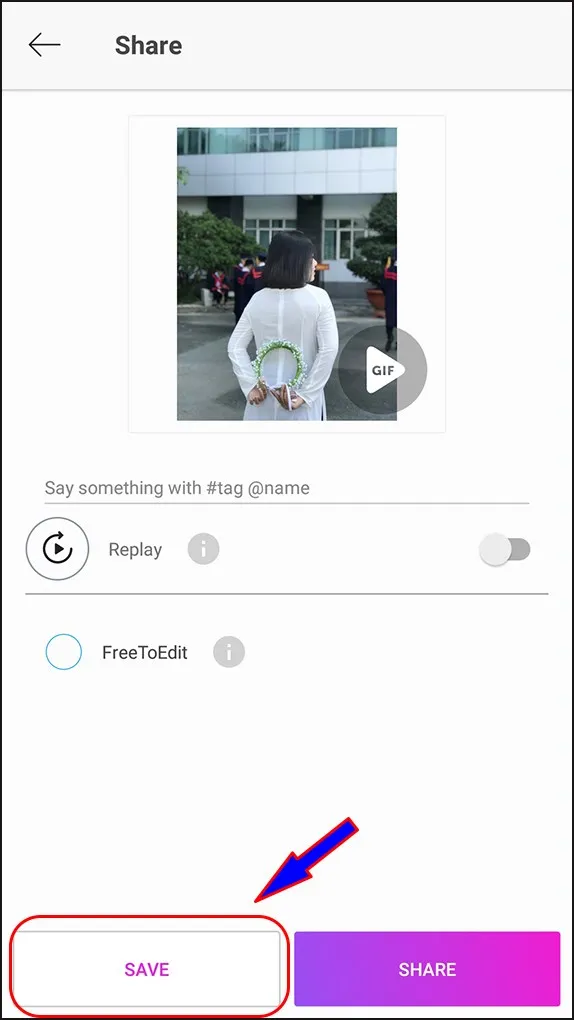 Màn hình cuối cùng, người dùng nhấn nút Lưu để hoàn tất quá trình đổi màu tóc trên PicsArt
Mẹo Chuyên Gia Để Màu Tóc Picsart Đạt Chuẩn Salon
Để màu tóc được đổi màu trên PicsArt trông giống như vừa bước ra từ salon, bạn cần quan tâm đến mối liên hệ giữa màu tóc và ánh sáng.
Một mẹo quan trọng là sử dụng công cụ Curves (Đường cong) hoặc Levels (Mức độ) trong PicsArt sau khi đã đổi màu tóc. Điều chỉnh nhẹ nhàng độ tương phản và ánh sáng của toàn bộ bức ảnh sẽ giúp màu tóc mới hòa hợp hơn với môi trường xung quanh. Ví dụ, nếu bạn chọn màu tóc tối, hãy tăng một chút độ sáng tổng thể để màu tóc không bị nuốt chửng bởi bóng tối.
Ngoài ra, hãy luôn xem xét sắc tố da của mẫu trong ảnh.
- Da ấm (Warm Undertone): Thử nghiệm các màu tóc tông ấm như vàng mật ong, đỏ đồng, hoặc nâu sô cô la.
- Da lạnh (Cool Undertone): Ưu tiên các màu tông lạnh như bạch kim, tro xám, tím lạnh, hoặc nâu mocha.
Bằng cách tinh chỉnh các thông số Saturation, Hardness và áp dụng các hiệu ứng ánh sáng phù hợp, bạn sẽ đạt được màu tóc không chỉ đẹp mà còn có độ chân thật cao, thể hiện rõ chuyên môn trong việc chỉnh sửa ảnh. Đây là bước khẳng định giá trị gia tăng so với việc chỉ đơn thuần áp dụng một bộ lọc màu.
Việc làm chủ cách đổi màu tóc trên picsart mở ra cánh cửa sáng tạo không giới hạn, cho phép bạn thử nghiệm mọi phong cách mà không cần cam kết thực tế. Từ việc chuẩn bị ảnh gốc, áp dụng màu sắc tự động, đến việc tinh chỉnh thủ công các thông số như Opacity, Saturation và Amount, mọi thao tác đều hướng đến mục tiêu tạo ra màu tóc chân thật và phù hợp nhất. Ứng dụng PicsArt đã đơn giản hóa quy trình phức tạp này, biến việc thay đổi màu tóc cá tính trở nên dễ dàng hơn bao giờ hết.