
Trong kỷ nguyên số hóa, việc sở hữu một bức ảnh chân dung hoàn hảo với mái tóc ưng ý không còn là chuyện xa vời. cách ghép tóc trong photoshop là kỹ năng thiết yếu giúp bạn mô phỏng kiểu tóc mới một cách chuyên nghiệp. Kỹ thuật này đòi hỏi sự tinh tế trong lựa chọn tóc phù hợp và thành thạo công cụ Free Transform để đảm bảo tính chân thật. Việc áp dụng tạo lớp mask và kỹ thuật blend màu sẽ quyết định độ tự nhiên của kết quả cuối cùng. Đây là bước quan trọng trước khi quyết định thay đổi kiểu tóc thực tế.
Tầm Quan Trọng Của Việc Mô Phỏng Kiểu Tóc Số
Công nghệ chỉnh sửa ảnh đã thay đổi cách chúng ta nhìn nhận về thẩm mỹ. Trước khi quyết định thay đổi kiểu tóc thật, việc thử nghiệm trên ảnh là một phương pháp thông minh. Nó giúp giảm thiểu rủi ro và tăng sự tự tin khi đưa ra quyết định cuối cùng. Kỹ năng ghép tóc chuyên nghiệp tạo ra kết quả chân thực, gần như không thể phân biệt với ảnh gốc.
Liên Kết Giữa Thẩm Mỹ Số Và Quyết Định Thực Tế
Hình ảnh kỹ thuật số là công cụ mô phỏng mạnh mẽ. Nó cho phép bạn hình dung rõ ràng về diện mạo mới. Khách hàng tại Clair Center thường sử dụng ảnh ghép tóc để tham khảo. Việc này giúp họ trao đổi hiệu quả hơn với chuyên gia tạo mẫu. Một bức ảnh mô phỏng hoàn hảo là cầu nối giữa mong muốn và thực tế.
Nó không chỉ là việc thay đổi một chi tiết nhỏ. Kiểu tóc ảnh hưởng sâu sắc đến tổng thể khuôn mặt. Góc cạnh, đường nét và sự cân đối đều phụ thuộc vào mái tóc. Mô phỏng kỹ lưỡng giúp bạn chọn được phong cách tối ưu nhất.
Tiết Kiệm Thời Gian Và Chi Phí Tạo Kiểu Tóc
Thay đổi kiểu tóc thực tế là một quá trình tốn kém và mất thời gian. Nếu không hài lòng, việc phục hồi hoặc thay đổi lại càng khó khăn. Ngược lại, thử nghiệm bằng Photoshop không tốn bất kỳ chi phí vật chất nào. Nó bảo vệ tóc thật khỏi những thử nghiệm không cần thiết.
Nền tảng của các công nghệ làm đẹp tiên tiến luôn đi kèm với sự chuẩn bị. Việc nắm vững cách ghép tóc trong photoshop giúp cá nhân hóa trải nghiệm. Bạn có thể thử hàng chục kiểu tóc chỉ trong vài phút. Đây là sự đầu tư vào quá trình ra quyết định một cách thông minh và có cơ sở.
Chuẩn Bị Toàn Diện Cho Quá Trình Ghép Tóc Bằng Photoshop
Sự chuẩn bị kỹ lưỡng là yếu tố quyết định 50% thành công của một bức ảnh ghép tóc. Điều này bao gồm việc chọn lựa nguyên liệu đầu vào và thiết lập môi trường làm việc. Một sự chuẩn bị tốt sẽ giúp quá trình chỉnh sửa diễn ra trôi chảy. Nó giảm thiểu thời gian xử lý lỗi và tăng độ chân thật của sản phẩm cuối.
Yêu Cầu Về Nguồn Ảnh Gốc Và Mẫu Tóc Kỹ Thuật Số
Ảnh gốc cần có chất lượng cao và độ phân giải tốt. Khuôn mặt trong ảnh nên nhìn thẳng hoặc nghiêng góc vừa phải. Điều này giúp việc căn chỉnh tóc mới dễ dàng hơn. Ánh sáng trong ảnh gốc cũng cần đồng đều, không quá tối hay quá sáng.
Mẫu tóc ghép cũng phải đạt chuẩn. Nên chọn mẫu tóc có độ phân giải tương đương ảnh gốc. Tốt nhất là các mẫu tóc đã được tách nền chuyên nghiệp (PNG) hoặc có nền đơn giản. Màu sắc, ánh sáng và góc độ của mẫu tóc nên gần giống với ảnh đích.
Thiết Lập Không Gian Làm Việc Và Độ Phân Giải
Trước khi bắt đầu, hãy mở Photoshop và thiết lập không gian làm việc. Đảm bảo chế độ màu là RGB cho ảnh hiển thị trên màn hình. Kích thước và độ phân giải của file ảnh phải phù hợp. Độ phân giải 300 dpi là lý tưởng cho việc in ấn, còn 72 dpi đủ cho mạng xã hội.
Việc tạo một layer bản sao (Ctrl + J) cho ảnh gốc là bắt buộc. Layer này sẽ giữ an toàn cho ảnh gốc. Mọi thao tác chỉnh sửa sẽ được thực hiện trên layer mới. Nguyên tắc này đảm bảo bạn luôn có thể quay lại điểm ban đầu.
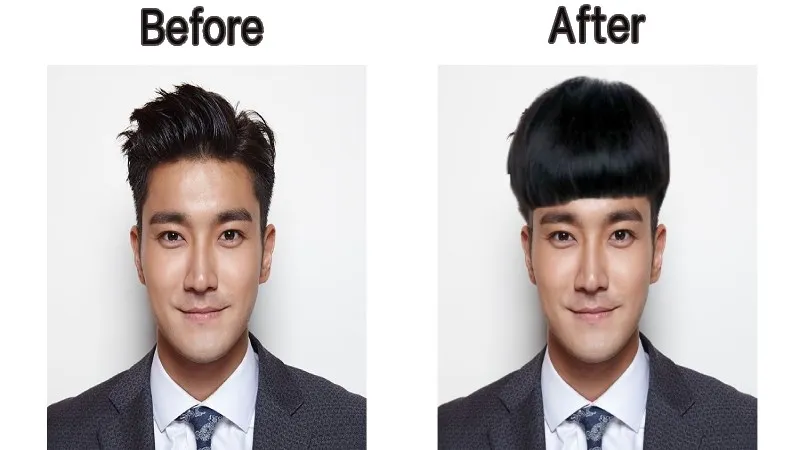 Ảnh trước và sau khi ghép tóc cho thấy sự thay đổi diện mạo ấn tượng
Tất cả các thành phần trong Photoshop đều nên được tổ chức. Đặt tên cho layer tóc mới là một thói quen tốt. Nó giúp kiểm soát các đối tượng dễ dàng hơn. Quản lý layer khoa học là dấu hiệu của một chuyên gia chỉnh sửa ảnh.
Kỹ Thuật Cắt Ghép Tóc Chuyên Nghiệp
Quá trình cắt ghép tóc là bước đầu tiên và quan trọng nhất. Nó quyết định vị trí, kích thước và góc độ của mái tóc mới. Độ chính xác trong bước này ảnh hưởng trực tiếp đến tính chân thật. Sử dụng thành thạo các công cụ biến đổi là chìa khóa thành công.
Hướng Dẫn Chi Tiết Với Công Cụ Free Transform (Ctrl+T)
Sau khi chèn mẫu tóc vào (File > Place Embedded hoặc File > Open), bạn cần sử dụng công cụ Free Transform. Nhấn Ctrl + T (Cmd + T trên Mac) để kích hoạt công cụ này. Một khung bao quanh sẽ xuất hiện.
Giữ phím Shift để thay đổi kích thước đồng đều. Điều chỉnh kích thước sao cho tỷ lệ tóc khớp với khuôn mặt. Kéo các góc để phóng to hoặc thu nhỏ tóc. Đừng lo lắng về màu sắc hay độ khớp hoàn hảo ở bước này.
Ứng Dụng Lệnh Warp Để Điều Chỉnh Dáng Tóc
Sau khi có kích thước cơ bản, độ phù hợp về hình dạng là bước tiếp theo. Lệnh Warp (Biến dạng) trong Free Transform cho phép chỉnh sửa tóc theo đường cong khuôn mặt. Click chuột phải vào khung Free Transform và chọn Warp.
Công cụ này tạo ra một lưới các điểm neo. Kéo các điểm neo này để uốn cong và điều chỉnh tóc. Bạn có thể làm cho tóc ôm sát thái dương hoặc rủ xuống trán một cách tự nhiên. Sử dụng Warp đòi hỏi sự kiên nhẫn và con mắt thẩm mỹ.
Các điều chỉnh phải rất nhỏ và tinh tế. Mục tiêu là làm cho tóc mới hòa quyện vào bức ảnh. Nó phải tuân theo góc nhìn và hình dạng đầu của mẫu. Tránh làm biến dạng quá mức làm tóc trông giả tạo.
Bí Quyết Tăng Cường Độ Chân Thật (Xóa Phông Tóc)
Độ chân thật của tóc ghép phụ thuộc phần lớn vào kỹ thuật tách nền. Nếu mẫu tóc của bạn vẫn còn nền, việc loại bỏ nền một cách tinh xảo là bắt buộc. Tóc là đối tượng phức tạp nhất để tách nền. Các sợi tóc nhỏ cần được bảo toàn.
Sử Dụng Refine Edge (Select and Mask) Cho Tóc Chi Tiết
Thay vì sử dụng các công cụ cơ bản như Lasso Tool hay Magic Wand, hãy dùng Select and Mask (Refine Edge cũ). Đây là công cụ mạnh mẽ nhất cho việc tách tóc. Sau khi tạo vùng chọn sơ bộ (ví dụ bằng Quick Selection Tool).
Chọn Select and Mask từ thanh tùy chọn. Trong giao diện mới, sử dụng Refine Edge Brush. Vẽ lên các cạnh tóc, đặc biệt là các sợi tóc tơ. Photoshop sẽ tự động tính toán và tách tóc khỏi nền. Điều chỉnh thanh “Smooth” và “Feather” để làm mềm các cạnh.
Kỹ Thuật Tách Nền Tóc Với Kênh Màu (Channel Masking)
Đối với những bức ảnh có nền phức tạp, Channel Masking là kỹ thuật chuyên sâu. Tóc thường có độ tương phản cao với nền ở một kênh màu nhất định (thường là kênh Blue). Bạn sẽ tạo một bản sao của kênh màu có độ tương phản cao nhất.
Điều chỉnh Levels hoặc Curves trên kênh này để làm nền trở nên đen và tóc trở nên trắng. Sau đó, tải vùng chọn từ kênh màu này và áp dụng cho layer tóc. Kỹ thuật này giữ lại độ chi tiết của từng sợi tóc. Nó tạo ra kết quả tách nền sắc nét tuyệt đối.
Việc nắm vững các kỹ thuật tách nền này là cốt lõi của cách ghép tóc trong photoshop chuyên nghiệp. Nó biến một bức ảnh ghép đơn giản thành một tác phẩm nghệ thuật chân thật. Kỹ thuật này đòi hỏi sự luyện tập và hiểu biết về cấu trúc màu sắc.
Phương Pháp Hoàn Thiện Tóc Ghép Bằng Kỹ Thuật Blend Màu
Sự khác biệt giữa một bức ảnh ghép tồi và một tác phẩm chuyên nghiệp nằm ở bước blend màu. Tóc mới phải có cùng tông màu, ánh sáng và độ tương phản với ảnh gốc. Nếu không, dù vị trí có hoàn hảo, bức ảnh vẫn sẽ trông giả.
Điều Chỉnh Màu Sắc Với Curves Và Levels
Sử dụng Adjustment Layers (Curves, Levels) để điều chỉnh màu sắc. Tạo một Curves layer mới và đặt nó dưới dạng Clipping Mask cho layer tóc. Việc này đảm bảo các điều chỉnh chỉ áp dụng cho tóc.
Nếu tóc mới quá sáng, kéo đường Curves xuống một chút. Nếu tóc có tông màu quá lạnh, điều chỉnh kênh màu RGB bằng cách thêm màu ấm (ví dụ: kéo kênh Blue xuống). Mục tiêu là đạt được sự đồng nhất về màu sắc.
Điều chỉnh Levels giúp cân bằng độ sáng và tối. Di chuyển thanh trượt tông đen, trắng và xám giữa để tóc có độ sâu. Sự tương phản phải khớp với khuôn mặt mẫu. Không nên để tóc quá “phẳng” hoặc quá “sáng chói”.
Ánh Sáng Và Độ Bóng Để Kết Nối Tóc Và Khuôn Mặt
Ánh sáng là yếu tố quan trọng nhất tạo nên tính chân thật. Phân tích hướng ánh sáng trong ảnh gốc. Sau đó, dùng công cụ Dodge (làm sáng) và Burn (làm tối) trên một layer trống mới. Vẽ thủ công các vùng sáng và bóng.
Nếu ánh sáng đến từ bên phải, hãy làm sáng các sợi tóc ở phía đó. Đồng thời, tạo bóng đổ nhẹ trên cổ và một phần khuôn mặt dưới mái tóc. Sử dụng Brush mềm và Opacity thấp để tạo hiệu ứng chuyển tiếp tự nhiên. Sự pha trộn tinh tế này là minh chứng cho kinh nghiệm chỉnh sửa ảnh.
Khắc Phục Các Lỗi Thường Gặp Và Tối Ưu Hóa Kết Quả
Ngay cả những chuyên gia dày dạn kinh nghiệm cũng gặp lỗi khi ghép tóc. Việc biết cách khắc phục các vấn đề này một cách nhanh chóng là rất quan trọng. Nó giúp tiết kiệm thời gian và cải thiện chất lượng công việc. Hãy xem xét các tình huống phổ biến nhất.
Xử Lý Vùng Da Đầu Bị Lộ Và Tóc Thừa
Đôi khi, tóc gốc bị lộ ra ngoài hoặc phần da đầu tóc mới không được che phủ hoàn toàn. Sử dụng Clone Stamp Tool hoặc Healing Brush Tool. Lấy mẫu từ vùng da đầu được che phủ hoặc tóc gần đó. Sau đó, sao chép hoặc hòa trộn vào vùng bị lỗi.
Nếu tóc mới quá dày, sử dụng Eraser Tool với độ mềm (Hardness) thấp. Xóa bớt một vài sợi tóc ở các cạnh để tạo độ tự nhiên. Mục tiêu là tạo cảm giác nhẹ nhàng, không bị nặng nề. Kỹ thuật này giúp mô phỏng chân tóc tốt hơn.
Lựa Chọn Định Dạng Xuất Ảnh Phù Hợp (JPEG, PNG)
Bước cuối cùng là lưu ảnh. Lựa chọn định dạng file ảnh phù hợp với mục đích sử dụng. JPEG là định dạng phổ biến nhất cho ảnh đăng tải lên mạng xã hội. Nó có kích thước file nhỏ nhưng có thể mất chất lượng (lossy).
PNG là lựa chọn tốt nhất nếu bạn cần giữ chất lượng cao. Nó cũng là định dạng duy nhất hỗ trợ độ trong suốt. Nếu bạn muốn chia sẻ ảnh ghép tóc dưới dạng overlay, hãy chọn PNG. Khi lưu file, chọn File > Export > Export As hoặc Save As. Đảm bảo bạn đặt chất lượng tối đa.
Kiểm tra lại toàn bộ bức ảnh sau khi hoàn thành. So sánh với ảnh gốc để đánh giá độ chân thật. Nhờ một người khác nhận xét cũng là một ý tưởng hay. Đôi khi, mắt đã quen với sự chỉnh sửa và không nhận ra lỗi.
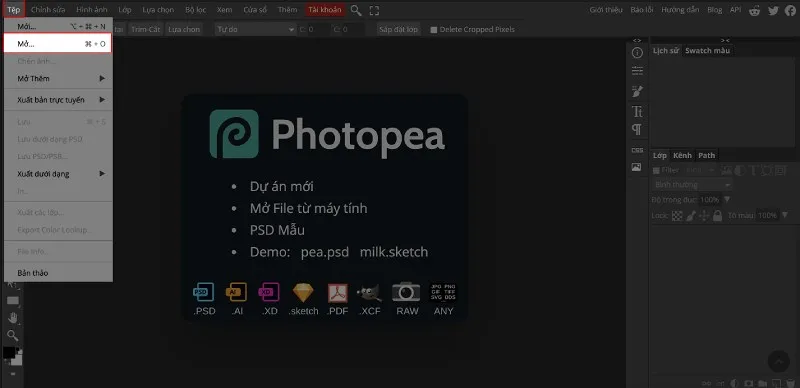 Quy trình chọn Xuất dưới dạng và lựa chọn định dạng file để hoàn tất việc lưu ảnh đã ghép tóc
Tóm lại, thành thạo cách ghép tóc trong photoshop là một kỹ năng giá trị. Nó không chỉ là công cụ chỉnh sửa ảnh đơn thuần. Nó còn là phương tiện để bạn khám phá và định hình phong cách cá nhân. Việc áp dụng các kỹ thuật như Free Transform, Select and Mask, và cân bằng màu sắc là thiết yếu. Những bước này giúp tạo ra tác phẩm ghép tóc tự nhiên và thuyết phục. Kết quả cuối cùng là một bức ảnh chân dung tuyệt đẹp.