
Trong lĩnh vực chỉnh sửa ảnh chân dung và thiết kế đồ họa, việc thay đổi hoặc loại bỏ hậu cảnh là một thao tác cơ bản nhưng đầy thách thức. Thử thách lớn nhất luôn là xử lý những chi tiết phức tạp, đặc biệt là các sợi tóc mảnh, lơ thơ (hay còn gọi là kỹ thuật isolate hair). Bài viết chuyên sâu này sẽ hướng dẫn bạn cách tách tóc trong photoshop một cách chuyên nghiệp và hiệu quả nhất, đảm bảo giữ lại mọi chi tiết sợi tóc. Chúng tôi sẽ tập trung vào công cụ Select and Mask mạnh mẽ, kết hợp với các mẹo sử dụng Layer Mask và Refine Edge Brush Tool để tạo ra kết quả tách nền hoàn hảo.
Khái Quát Về Kỹ Thuật Tách Tóc Trong Photoshop
Tách tóc khỏi hậu cảnh không đơn thuần là việc chọn vùng. Nó đòi hỏi sự kết hợp giữa công cụ lựa chọn tự động của phần mềm và khả năng tinh chỉnh thủ công của người dùng. Mục tiêu là loại bỏ hiệu ứng quầng sáng (halo effect) do màu nền cũ còn sót lại. Hiểu rõ nguyên tắc làm việc của công cụ Select and Mask là chìa khóa để đạt được chất lượng hình ảnh cao, thể hiện rõ chuyên môn trong thao tác kỹ thuật số.
Để đạt được kết quả tối ưu, hình ảnh gốc cần có độ tương phản hợp lý giữa tóc và hậu cảnh. Tuy nhiên, kỹ thuật Select and Mask vẫn có thể xử lý tốt ngay cả những tình huống phức tạp hơn. Việc nắm vững quy trình này là điều cần thiết cho bất kỳ ai làm việc trong ngành thiết kế hoặc retouch ảnh chuyên nghiệp.
Phương Pháp 1: Tách Tóc Nền Đơn Giản Bằng Select And Mask
Phương pháp này là tiêu chuẩn hiện đại trong Photoshop, sử dụng các thuật toán thông minh để phân biệt giữa các chi tiết phức tạp như tóc và phần nền. Nó hiệu quả vượt trội so với các công cụ cũ như Magic Wand hay Quick Mask. Quy trình bao gồm việc tạo vùng chọn sơ bộ, sau đó tinh chỉnh chuyên sâu trong không gian làm việc của Select and Mask.
Chuẩn Bị File Ảnh Gốc
Trước khi bắt đầu quy trình tách tóc, bước chuẩn bị file là tối quan trọng để đảm bảo tính tin cậy của toàn bộ dự án. Bạn cần thiết lập một môi trường làm việc sạch sẽ và được kiểm soát. Việc này giúp tránh lỗi phát sinh và tối ưu hóa hiệu suất của Photoshop.
Bạn hãy mở Photoshop và tạo một tài liệu mới bằng cách chọn File > New (hoặc Ctrl + N). Kích thước tài liệu nên lớn hơn một chút so với ảnh gốc để có không gian làm việc. Sau đó, chèn ảnh cần chỉnh sửa vào file mới này thông qua File > Place Embedded.
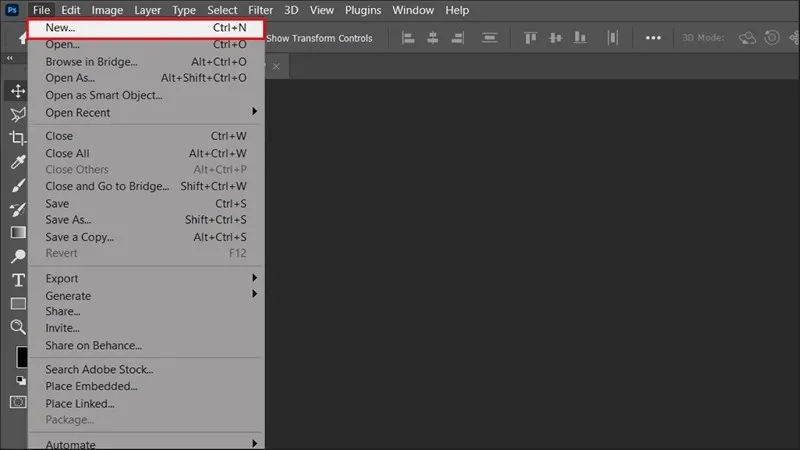 Tạo một file Photoshop mới bằng cách chọn File > New hoặc dùng tổ hợp phím Ctrl + N
Đặt ảnh vào lớp làm việc riêng biệt. Hãy đảm bảo lớp ảnh đã được rasterize (chuyển đổi thành dạng pixel thông thường) nếu cần, hoặc làm việc với Smart Object để giữ tính linh hoạt khi thay đổi kích thước. Sau khi đặt ảnh, bạn sẽ thấy nó xuất hiện dưới dạng một layer mới trong bảng Layer.
Tạo Vùng Chọn Sơ Bộ Với Công Cụ Quick Selection Tool
Công cụ Quick Selection Tool là điểm khởi đầu lý tưởng vì khả năng tự động nhận diện cạnh và màu sắc. Nó giúp người dùng nhanh chóng khoanh vùng đối tượng một cách tương đối. Độ chính xác ban đầu không cần phải tuyệt đối, vì Select and Mask sẽ xử lý phần tinh tế sau.
Chọn Quick Selection Tool (phím tắt W) trên thanh công cụ. Giữ chuột và kéo qua toàn bộ khu vực tóc và người. Công cụ sẽ tự động mở rộng vùng chọn dựa trên độ tương phản màu sắc.
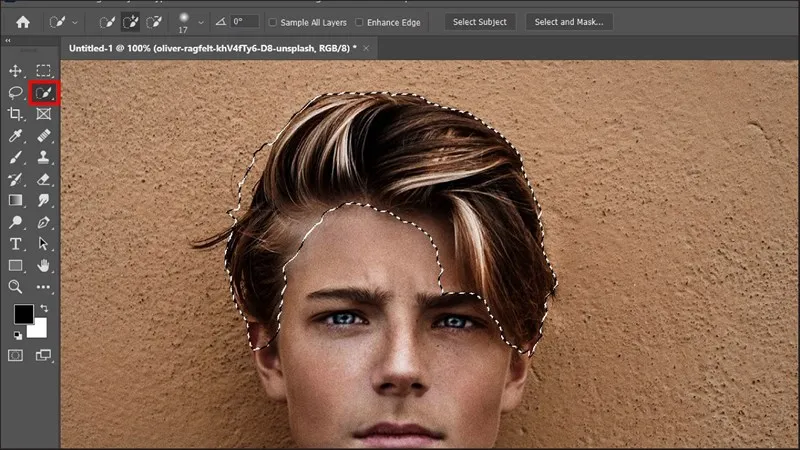 Sử dụng Quick Selection Tool để chọn vùng tóc của nhân vật
Nếu vùng chọn bị tràn ra ngoài, bạn có thể giữ phím Alt (hoặc Option trên Mac) và kéo chuột qua vùng bị tràn để loại bỏ bớt. Quá trình này tạo ra một “ranh giới” sơ bộ, là nền tảng để Select and Mask hoạt động hiệu quả.
Truy Cập Không Gian Làm Việc Select And Mask
Sau khi có vùng chọn sơ bộ, bước tiếp theo là chuyển sang môi trường tinh chỉnh chuyên biệt. Đây là nơi các thuật toán của Photoshop được áp dụng để “đọc” và phân tách từng sợi tóc.
Nhấn nút Select and Mask (hoặc Chọn > Select and Mask trên thanh Menu) nằm ở phía trên cùng, ngay bên cạnh thanh công cụ Options. Thao tác này sẽ mở ra một cửa sổ làm việc mới với nhiều tùy chỉnh chuyên sâu.
Trong cửa sổ Select and Mask, bạn nên chọn chế độ xem (View Mode) phù hợp, ví dụ như On Black (trên nền đen) hoặc On White (trên nền trắng), để dễ dàng quan sát các vùng tóc bị lẫn màu nền. Chế độ Overlay cũng rất hữu ích, hiển thị vùng không chọn bằng màu đỏ trong suốt.
Tinh Chỉnh Cạnh Và Loại Bỏ Quầng Sáng
Đây là bước quan trọng nhất quyết định chất lượng cuối cùng của việc tách tóc. Các tùy chỉnh trong bảng Properties giúp tinh chỉnh độ mềm mại và chính xác của cạnh vùng chọn.
Trong bảng Properties bên phải, tại mục Edge Detection, bạn cần điều chỉnh thanh trượt Radius. Việc tăng giá trị Radius sẽ cho phép Photoshop tìm kiếm các cạnh mềm mại và phức tạp hơn, như các sợi tóc mỏng manh. Giá trị 1 px thường là điểm khởi đầu tốt cho hầu hết các trường hợp.
Tiếp theo, sử dụng công cụ Refine Edge Brush Tool (phím tắt R) ở thanh công cụ bên trái. Dùng cọ này quét dọc theo đường viền tóc, đặc biệt là những vùng tóc mỏng. Công cụ này sẽ “dạy” Photoshop biết những vùng nào là tóc cần giữ lại và những vùng nào là màu nền cần loại bỏ.
Trong phần Global Refinements, các tùy chỉnh như Smooth (làm mềm cạnh thô), Feather (tạo độ mờ dần nhẹ), và Contrast (tăng độ sắc nét cạnh) có thể được áp dụng một cách cẩn thận để tối ưu hóa cạnh. Tuy nhiên, việc lạm dụng có thể làm mất đi các chi tiết tóc mảnh.
Sử Dụng Decontaminate Colors Để Hoàn Thiện
Sau khi tinh chỉnh cạnh, vấn đề lớn nhất còn lại là hiện tượng quầng sáng (color fringe/halo) – màu sắc của nền cũ còn sót lại bám vào các sợi tóc. Photoshop đã cung cấp một giải pháp mạnh mẽ cho vấn đề này.
Kéo xuống phần Output Settings và đánh dấu vào ô Decontaminate Colors. Tùy chọn này sẽ tự động thay thế màu nền còn sót lại bằng màu của đối tượng (tóc/da) bên cạnh, loại bỏ gần như hoàn toàn quầng sáng.
Quan trọng nhất, hãy đảm bảo rằng bạn đã chọn Output to: New Layer with Layer Mask. Điều này giúp bạn có thể chỉnh sửa lại vùng chọn sau này mà không làm hỏng pixel gốc.
Nhấn OK để thoát khỏi không gian làm việc Select and Mask. Bạn sẽ có một layer mới chứa đối tượng đã tách, cùng với một Layer Mask màu đen trắng được tạo tự động.
Phương Pháp 2: Kỹ Thuật Tách Tóc Nâng Cao Bằng Channels (Kênh Màu)
Đối với những bức ảnh có độ tương phản thấp hoặc tóc rất xoăn/mảnh trên nền phức tạp, Select and Mask có thể chưa đủ. Kỹ thuật tách tóc bằng Channels là một phương pháp cổ điển nhưng cực kỳ chính xác, được các chuyên gia retouch ảnh sử dụng khi cần độ chi tiết tối đa. Nó dựa trên nguyên tắc tìm kiếm kênh màu (Red, Green, Blue) có độ tương phản cao nhất giữa tóc và hậu cảnh.
Xác Định Kênh Màu Tương Phản Nhất
Mở bảng Channels (nếu chưa có, tìm trong Window > Channels). Lần lượt nhấp vào từng kênh Red, Green, và Blue. Quan sát kênh nào hiển thị độ tương phản cao nhất giữa tóc (thường là màu tối) và hậu cảnh (thường là màu sáng).
Ví dụ: nếu hậu cảnh là màu xanh da trời, kênh Blue thường sẽ làm tóc trở nên tối hơn và nền sáng hơn, tạo ra sự tách biệt rõ rệt nhất. Kênh có độ tương phản cao nhất sẽ là kênh chúng ta nhân đôi và xử lý.
Xử Lý Kênh Màu Đã Chọn
Nhấp chuột phải vào kênh màu đã chọn (ví dụ: “Blue”) và chọn Duplicate Channel để tạo một bản sao (ví dụ: “Blue copy”). Thao tác này đảm bảo chúng ta không can thiệp vào dữ liệu màu gốc của ảnh.
Áp dụng công cụ Levels (Ctrl + L hoặc Image > Adjustments > Levels) lên kênh “Blue copy”. Di chuyển các thanh trượt Black Point (điểm đen) và White Point (điểm trắng) để tăng tối đa độ tương phản. Mục tiêu là làm cho các vùng tóc (cần giữ lại) chuyển thành màu đen hoàn toàn, và hậu cảnh (cần loại bỏ) chuyển thành màu trắng hoàn toàn.
Tạo Vùng Chọn và Áp Dụng Layer Mask
Khi kênh “Blue copy” đã được tinh chỉnh thành một mặt nạ đen trắng sắc nét, giữ phím Ctrl (hoặc Command trên Mac) và nhấp vào hình thu nhỏ của kênh Blue copy trong bảng Channels. Thao tác này sẽ tự động tải kênh đó thành một vùng chọn.
Quay lại bảng Layers. Chọn layer ảnh gốc của bạn và nhấp vào biểu tượng Add Layer Mask ở cuối bảng Layers. Vùng chọn đã tải sẽ tự động chuyển thành Layer Mask.
Kỹ thuật Channels thường tạo ra vùng chọn sắc nét hơn nhiều so với Select and Mask, đặc biệt ở các khu vực tóc mảnh và phức tạp. Tuy nhiên, nó đòi hỏi nhiều thao tác thủ công và hiểu biết về màu sắc hơn.
Xử Lý Hậu Kỳ Và Khắc Phục Lỗi Thường Gặp
Sau khi đã tạo Layer Mask thành công, công việc vẫn chưa kết thúc. Một số lỗi nhỏ thường xảy ra, cần được xử lý thủ công để đảm bảo chất lượng hình ảnh cuối cùng là toàn diện và chính xác.
Tinh Chỉnh Thủ Công Với Brush Tool
Sử dụng Brush Tool (phím tắt B) để chỉnh sửa thủ công trên Layer Mask.
- Chuyển sang Layer Mask: Đảm bảo bạn đang nhấp vào ô Layer Mask (màu đen trắng) trên layer ảnh, chứ không phải ô thumbnail của ảnh.
- Sử dụng màu Đen: Quét bằng màu đen (
Xđể chuyển đổi màu foreground/background) sẽ che giấu (tẩy) các vùng không mong muốn (như phần da còn sót lại sát chân tóc hoặc vùng nền bị lẫn). - Sử dụng màu Trắng: Quét bằng màu trắng sẽ tiết lộ (phục hồi) các vùng bị che giấu nhầm (như các sợi tóc bị mất).
Hãy sử dụng cọ mềm (Soft Brush) với Opacity thấp (khoảng 30-50%) để thực hiện các thao tác này một cách từ từ và tinh tế. Việc sử dụng cọ cứng trên mask tóc thường tạo ra các cạnh quá sắc nét và không tự nhiên.
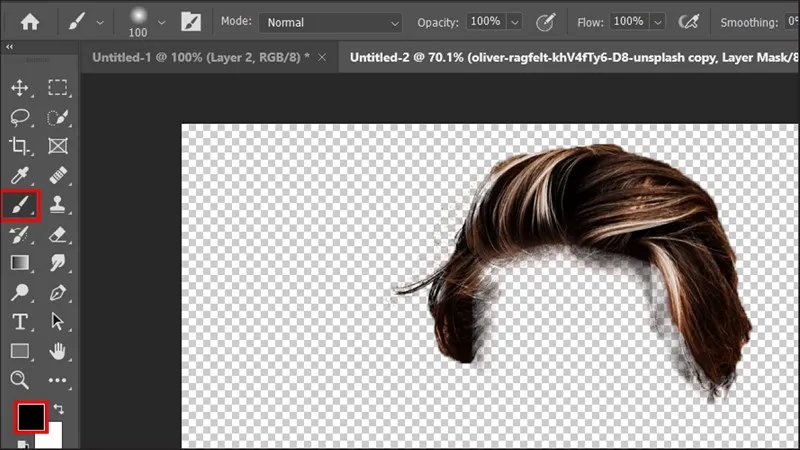 Sử dụng Brush Tool (chọn màu đen) để quét lên Layer Mask, loại bỏ các vùng da hoặc nền bị sót lại
Khắc Phục Lỗi Quầng Sáng (Halo Effect)
Mặc dù tùy chọn Decontaminate Colors trong Select and Mask đã làm rất tốt, đôi khi quầng sáng vẫn còn tồn tại, đặc biệt là khi tóc rất sáng trên nền rất tối, hoặc ngược lại.
Để giải quyết triệt để, bạn có thể áp dụng thêm một lớp Solid Color hoặc Gradient làm nền tạm thời, và sử dụng công cụ Hue/Saturation hoặc Color Balance chỉ trên các sợi tóc bị ảnh hưởng. Kỹ thuật này phức tạp hơn và thường được gọi là edge blending hoặc color matching.
Một mẹo nhỏ là tạo một lớp mới (New Layer) nằm ngay dưới layer tóc đã tách. Giữ Alt và nhấp vào ranh giới giữa hai layer để tạo Clipping Mask. Sử dụng Brush màu phù hợp (màu tóc) để tô nhẹ nhàng lên các cạnh tóc bị quầng sáng. Lớp màu này chỉ hiển thị trên tóc, giúp che đi quầng sáng một cách tự nhiên.
Các Công Cụ Và Kỹ Thuật Bổ Sung
Ngoài hai phương pháp chính, việc tối ưu hóa quy trình tách tóc trong Photoshop còn liên quan đến việc hiểu và sử dụng các tính năng tự động mới nhất, cùng với việc kiểm soát chất lượng hình ảnh.
Tận Dụng Tính Năng AI “Select Subject”
Các phiên bản Photoshop mới đã tích hợp công nghệ trí tuệ nhân tạo (AI) thông qua lệnh Select Subject (Chọn > Subject). Lệnh này thường tạo ra một vùng chọn cơ bản rất tốt, đôi khi bao gồm cả chi tiết tóc một cách đáng kinh ngạc.
Nếu kết quả từ Select Subject đã tốt, bạn có thể chuyển ngay sang bước Select and Mask để tinh chỉnh nốt các phần tóc lơ thơ, tiết kiệm đáng kể thời gian so với việc tự tạo vùng chọn ban đầu bằng Quick Selection Tool. Tính năng này đại diện cho sự phát triển của công nghệ AI trong chỉnh sửa ảnh, mang lại hiệu suất cao.
Đảm Bảo Chất Lượng Đầu Ra
Sau khi hoàn tất việc tách tóc, điều cuối cùng cần kiểm tra là chất lượng của các sợi tóc đã tách. Hãy phóng to ảnh lên 200% để kiểm tra các cạnh. Đảm bảo rằng không có hiện tượng răng cưa (jagged edges) hoặc mờ nhòe quá mức.
Nếu bạn cần di chuyển đối tượng đã tách sang một nền mới, hãy nhớ rằng màu nền mới sẽ ảnh hưởng đến cảm nhận về độ chính xác của vùng tách. Thường thì, tách tóc trên nền sáng sẽ khó khăn hơn khi di chuyển sang nền tối, và ngược lại.
Làm việc với Layer Mask cho phép bạn linh hoạt thay đổi hậu cảnh nhiều lần mà không cần phải thực hiện lại thao tác tách tóc từ đầu, vì vùng chọn đã được lưu trữ và có thể chỉnh sửa bất cứ lúc nào. Đây là một quy tắc vàng trong thiết kế đồ họa chuyên nghiệp nhằm đảm bảo tính hiệu quả trong công việc.
So Sánh Các Kỹ Thuật Tách Tóc Trong Photoshop
| Tiêu chí | Select and Mask | Channels (Kênh màu) | Select Subject (AI) |
|---|---|---|---|
| Độ Khó | Trung bình | Khó (Yêu cầu hiểu biết về kênh màu) | Dễ (Tự động) |
| Độ Chính Xác | Cao (Tốt cho hầu hết trường hợp) | Rất cao (Tối ưu cho tóc mảnh, phức tạp) | Cơ bản đến Tốt (Cần tinh chỉnh thêm) |
| Tốc Độ | Nhanh | Chậm (Nhiều bước thủ công) | Rất nhanh |
| Ưu Điểm | Cân bằng giữa tốc độ và độ chi tiết, có công cụ Refine Edge mạnh mẽ. | Chính xác tuyệt đối, kiểm soát hoàn toàn sự tương phản. | Tự động hóa cao, tiết kiệm thời gian ban đầu. |
| Nhược Điểm | Khó xử lý chi tiết nếu độ tương phản thấp, dễ bị halo effect. | Phức tạp, không trực quan, cần kinh nghiệm. | Dễ bị lỗi vùng chọn nếu đối tượng/nền quá phức tạp. |
Việc lựa chọn kỹ thuật cách tách tóc trong photoshop phụ thuộc vào độ phức tạp của hình ảnh gốc và yêu cầu về chất lượng cuối cùng của bạn. Đối với hầu hết các nhà thiết kế và người chỉnh sửa ảnh nghiệp dư, Select and Mask là công cụ cân bằng và hiệu quả nhất. Các chuyên gia sẽ kết hợp cả Select and Mask và Channels để đạt đến độ tuyệt vời trong từng chi tiết.
Việc làm chủ kỹ năng cách tách tóc trong photoshop bằng công cụ Select and Mask, và hiểu rõ cách xử lý hậu kỳ bằng Layer Mask, là một kỹ năng nền tảng mà mọi người làm việc với thiết kế đồ họa và chỉnh sửa ảnh cần phải nắm vững. Nó không chỉ giúp bạn thay đổi hậu cảnh dễ dàng mà còn nâng cao chất lượng tổng thể của bức ảnh. Kỹ thuật này đòi hỏi sự kiên nhẫn và luyện tập, nhưng kết quả cuối cùng là một bức ảnh được tách nền hoàn hảo, giữ trọn vẹn sự tự nhiên của từng sợi tóc.