
Việc thử nghiệm màu tóc mới trước khi thực hiện ngoài đời thực là một nhu cầu thẩm mỹ phổ biến. Công cụ kỹ thuật số hàng đầu như Photoshop cung cấp giải pháp hoàn hảo cho điều này. Bài viết này trình bày cách thay đổi màu tóc trong photoshop một cách chi tiết và chuyên nghiệp, giúp bạn hình dung chính xác về diện mạo mới. Nắm vững kỹ thuật chỉnh sửa ảnh này sẽ mở ra khả năng sáng tạo không giới hạn. Đây không chỉ là một thủ thuật đơn thuần mà còn là một bước quan trọng trong việc đưa ra quyết định về thẩm mỹ cá nhân. Kỹ năng này cho phép bạn thử nghiệm mọi sắc thái màu tóc mà không cần lo lắng về kết quả.
Tầm Quan Trọng Của Việc Thử Màu Tóc Kỹ Thuật Số
Trong lĩnh vực làm đẹp và thẩm mỹ, việc lựa chọn màu tóc phù hợp đóng vai trò then chốt. Màu tóc có thể thay đổi hoàn toàn phong cách và thần thái của một người. Tuy nhiên, việc nhuộm tóc ngoài đời thực thường đòi hỏi một cam kết lâu dài và chi phí đáng kể.
Chỉnh sửa màu tóc trong Photoshop là một bước đi thông minh. Nó loại bỏ rủi ro và sự hối tiếc tiềm ẩn sau khi nhuộm. Bạn có thể tự tin khám phá các tông màu nổi bật, màu pastel, hoặc các sắc thái truyền thống khác. Thao tác này cung cấp một cái nhìn khách quan về việc màu sắc mới hòa hợp với tông da và phong cách cá nhân của bạn như thế nào.
Kỹ thuật số hóa quá trình lựa chọn này giúp tiết kiệm thời gian và tiền bạc. Nó cũng là một công cụ mạnh mẽ cho các chuyên gia tạo mẫu tóc. Họ có thể trình bày trực quan các đề xuất màu sắc cho khách hàng. Mục tiêu là đạt được sự đồng thuận cao nhất về kết quả thẩm mỹ trước khi tiến hành bất kỳ dịch vụ nào.
Các Công Cụ Nền Tảng Trong Quy Trình Chỉnh Màu Tóc
Thành công của việc thay đổi màu tóc phụ thuộc vào việc bạn hiểu rõ các lớp điều chỉnh và chế độ hòa trộn của Photoshop. Đây là những nền tảng cơ bản giúp tạo ra hiệu ứng màu sắc chân thực. Việc vận dụng linh hoạt các công cụ này quyết định tính chuyên nghiệp của kết quả cuối cùng.
Photoshop được xây dựng trên hệ thống layer (lớp) mạnh mẽ, cho phép chỉnh sửa không phá hủy. Điều này có nghĩa là hình ảnh gốc của bạn luôn được bảo toàn. Các thay đổi về màu sắc chỉ được áp dụng qua các lớp điều chỉnh bên trên.
Hiểu Về Layer Mask Và Adjustment Layer
Adjustment Layer (Lớp điều chỉnh) là trái tim của quy trình chỉnh sửa màu sắc. Thay vì chỉnh sửa trực tiếp pixel ảnh, bạn thêm một lớp điều chỉnh. Lớp này chứa các thiết lập thay đổi màu, độ sáng, hoặc độ tương phản. Lợi ích lớn nhất là khả năng quay lại và tinh chỉnh bất cứ lúc nào.
Layer Mask (Mặt nạ lớp) đi kèm với mỗi lớp điều chỉnh. Nó xác định khu vực nào của hình ảnh sẽ chịu ảnh hưởng của lớp điều chỉnh đó. Quy tắc rất đơn giản: Màu trắng lộ, màu đen ẩn. Bạn sẽ sử dụng mặt nạ này để giới hạn hiệu ứng đổi màu chỉ trên vùng tóc.
Điều này đảm bảo rằng các vùng da, quần áo, và nền ảnh không bị ảnh hưởng. Kỹ thuật mặt nạ giúp tách biệt đối tượng chỉnh sửa khỏi các yếu tố xung quanh. Nó là bước đầu tiên và quan trọng nhất để tạo ra một hiệu ứng mượt mà, chân thực.
Tận Dụng Các Chế Độ Hòa Trộn (Blend Mode)
Chế độ hòa trộn là cách các pixel của lớp điều chỉnh tương tác với các pixel của lớp bên dưới. Việc lựa chọn chế độ hòa trộn phù hợp là cực kỳ quan trọng khi thay đổi màu tóc. Nó giúp màu mới hòa quyện tự nhiên với độ sáng, tối, và cấu trúc tóc gốc.
Chế độ Color thường là lựa chọn mặc định và hiệu quả nhất. Nó giữ lại độ sáng và tối của tóc gốc, chỉ thay đổi sắc thái (Hue) và độ bão hòa (Saturation). Kết quả là một màu tóc mới nhưng vẫn giữ được độ bóng và chiều sâu tự nhiên.
Ngoài ra, Soft Light hoặc Overlay có thể được dùng để tăng cường độ bão hòa và độ tương phản. Tuy nhiên, chúng thường yêu cầu tinh chỉnh độ mờ (Opacity) để tránh làm màu trở nên quá giả tạo. Tùy thuộc vào màu tóc gốc, bạn cần linh hoạt thử nghiệm các chế độ.
Chi Tiết Quy Trình Chọn Vùng Tóc Chính Xác
Bước khó khăn nhất trong việc thay đổi màu tóc là tạo ra một vùng chọn chính xác. Tóc là một đối tượng phức tạp với nhiều sợi con và cạnh rối. Một vùng chọn sơ sài sẽ dẫn đến một kết quả thiếu chuyên nghiệp.
Để đạt được kết quả tốt nhất, hãy bắt đầu với một hình ảnh có độ phân giải cao. Sự tương phản giữa tóc và nền cũng là một yếu tố then chốt. Nền đơn giản hoặc tương phản cao giúp các công cụ tự động hoạt động hiệu quả hơn.
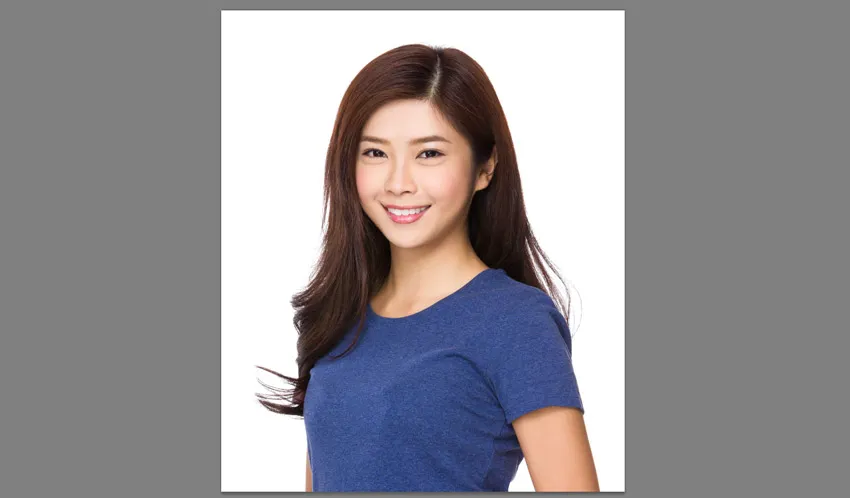 Người phụ nữ tóc đen với nền trắng đang được chọn vùng tóc để thay đổi màu trong photoshop
Lựa Chọn Công Cụ Vùng Chọn Phù Hợp (Magnetic Lasso, Pen Tool)
Công cụ Magnetic Lasso Tool là một lựa chọn nhanh và tiện lợi cho người mới bắt đầu. Nó tự động bám theo các cạnh tương phản của tóc. Bạn chỉ cần di chuyển chuột dọc theo đường viền tóc.
Tuy nhiên, đối với tóc con hoặc các khu vực phức tạp, Pen Tool (Công cụ Bút) mang lại độ chính xác cao hơn. Nó cho phép bạn tạo ra các đường Path (đường dẫn) mượt mà và kiểm soát hoàn toàn các điểm neo. Sau khi tạo Path, bạn chuyển đổi nó thành vùng chọn. Kỹ thuật này đòi hỏi nhiều thời gian hơn nhưng luôn đảm bảo kết quả tinh tế.
Quick Selection Tool cũng là một phương pháp nhanh chóng. Nó cho phép bạn “quét” qua vùng tóc để chọn. Nhưng nó thường bị lan sang vùng da nếu không có sự tương phản rõ rệt. Hãy luôn nhớ rằng đây chỉ là bước khởi đầu cho vùng chọn thô.
Mỗi công cụ có ưu và nhược điểm riêng, phù hợp với các loại tóc và hình nền khác nhau. Việc kết hợp chúng một cách thông minh là chìa khóa để tạo vùng chọn ban đầu tốt. Vùng chọn này sẽ là cơ sở cho các bước tinh chỉnh tiếp theo.
Kỹ Thuật Tinh Chỉnh Cạnh Tóc Với Select And Mask
Sau khi có vùng chọn thô, bước tiếp theo là tinh chỉnh các cạnh. Công cụ Select and Mask (trước đây là Refine Edge) là công cụ tối ưu cho việc này. Bạn truy cập công cụ này ngay sau khi tạo vùng chọn.
Trong cửa sổ Select and Mask, bạn có thể thay đổi chế độ xem (View Mode). Chế độ On Black hoặc On White giúp bạn nhìn thấy rõ ràng các lỗi của vùng chọn. Chế độ Overlay hiển thị các vùng chưa được chọn bằng màu đỏ.
Bạn cần tích vào tùy chọn Smart Radius (Bán kính thông minh). Tùy chọn này cho phép Photoshop phân tích các khu vực có cạnh phức tạp như tóc. Điều chỉnh thanh trượt Radius để mở rộng vùng tìm kiếm của thuật toán.
Sử dụng Refine Radius Tool (biểu tượng cây cọ) để “quét” dọc theo đường viền tóc. Công cụ này là cốt lõi của việc tách tóc. Nó hướng dẫn thuật toán của Photoshop tìm kiếm và thêm vào vùng chọn các sợi tóc mờ, tóc con. Thao tác này giúp loại bỏ nền còn sót lại giữa các sợi tóc.
Khắc Phục Lỗi Ám Màu Và Tóc Con (Fringe Hair)
Quá trình Refine Edge đôi khi có thể để lại một quầng sáng mờ (halo effect) xung quanh tóc. Đặc biệt là khi tóc gốc sáng hơn nền. Để khắc phục, bạn có thể điều chỉnh các thanh trượt Global Refinements.
Smooth làm mượt các cạnh gồ ghề của vùng chọn. Feather làm mềm quá trình chuyển đổi giữa vùng chọn và nền. Contrast giúp sắc nét hơn các cạnh đã bị làm mờ. Cuối cùng, Shift Edge cho phép co hoặc nở vùng chọn.
Bạn nên chọn Decontaminate Colors trong mục Output Settings. Tính năng này giảm thiểu màu nền bị ám vào tóc (color fringing). Điều chỉnh thanh trượt Amount để tăng cường hiệu quả khử màu. Sau khi hoàn tất, bạn chọn New Layer with Layer Mask để xuất kết quả.
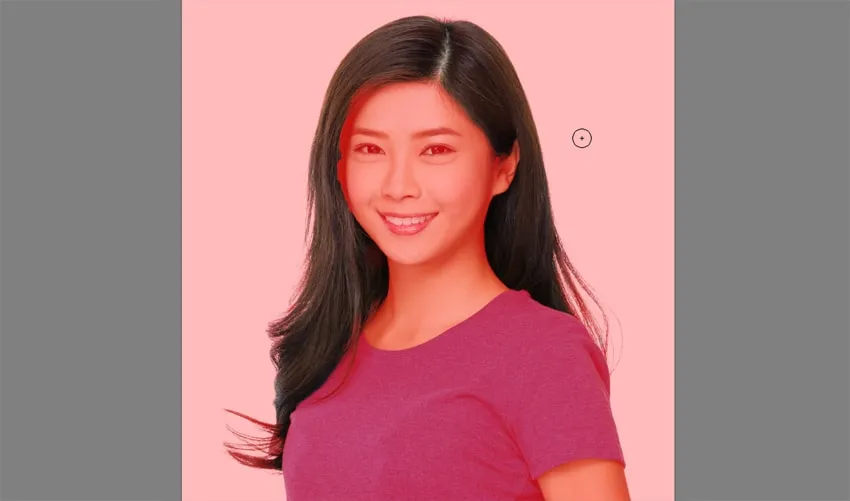 Giao diện Select and Mask trong Photoshop, hiển thị cách sử dụng Refine Radius Tool để tách các sợi tóc con khỏi nền
Sau khi tách tóc thành một Layer mới, bạn có thể thực hiện tinh chỉnh thủ công. Sử dụng cọ vẽ (Brush Tool) với màu đen hoặc trắng trên Layer Mask. Vẽ màu đen lên những vùng da bị chọn nhầm. Vẽ màu trắng lên những vùng tóc bị sót. Luôn sử dụng cọ mềm và Flow thấp để chỉnh sửa mượt mà.
Hướng Dẫn Cách Thay Đổi Màu Tóc Trong Photoshop Bằng Hue/Saturation
Sau khi có vùng tóc được tách biệt hoàn hảo, việc thay đổi màu sắc trở nên đơn giản. Kỹ thuật này sử dụng lớp điều chỉnh Hue/Saturation, một công cụ linh hoạt và mạnh mẽ. Đây là cách tiếp cận dễ dàng nhất để tạo ra các biến thể màu sắc nhanh chóng.
Mục tiêu là thêm một lớp Hue/Saturation mới và cắt xén nó vào lớp tóc đã chọn. Điều này đảm bảo rằng sự điều chỉnh chỉ tác động lên tóc. Sau đó, bạn bắt đầu thử nghiệm với các thanh trượt màu.
Áp Dụng Lớp Điều Chỉnh Hue/Saturation Cơ Bản
Bước đầu tiên là tạo một lớp Hue/Saturation Adjustment Layer mới. Bạn có thể tìm thấy nó trong bảng Adjustments. Lớp này cần được Clipping Mask (Cắt xén) vào Layer tóc bên dưới. Nhấn tổ hợp phím Ctrl + Alt + G (hoặc Cmd + Option + G trên Mac).
Sau khi cắt xén, tích chọn hộp Colorize (Tô màu). Tùy chọn này cho phép bạn thay đổi hoàn toàn màu sắc của tóc. Nếu không tích, nó chỉ thay đổi sắc thái màu gốc một chút.
Thanh trượt Hue (Sắc thái) là nơi bạn chọn màu cơ bản (đỏ, xanh, tím…). Kéo thanh trượt này để khám phá toàn bộ quang phổ màu. Thanh trượt Saturation (Độ bão hòa) kiểm soát độ tinh khiết của màu. Kéo sang phải cho màu đậm, sang trái cho màu nhạt hơn.
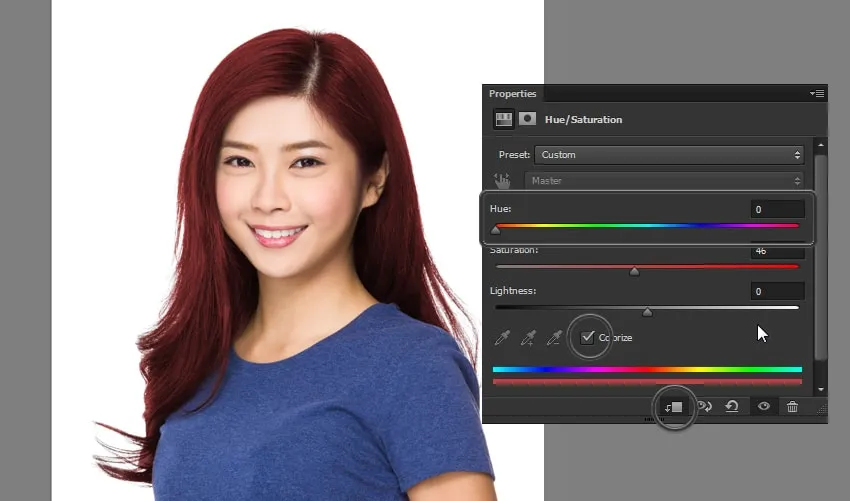 Giao diện Hue/Saturation trong Photoshop, hiển thị thanh trượt Hue để thay đổi màu tóc và tùy chọn Colorize đã được tích chọn
Điều chỉnh các thanh trượt này để tìm ra màu sắc mong muốn. Nếu bạn đang thử nghiệm màu tóc sáng trên nền tóc tối, hiệu ứng ban đầu có thể chưa được như ý. Bạn sẽ cần thêm các lớp điều chỉnh khác để làm sáng tóc trước.
Tối Ưu Hóa Độ Sáng Tối (Lightness)
Thanh trượt Lightness (Độ sáng) kiểm soát độ sáng tối của màu sắc. Đây là một yếu tố quan trọng quyết định độ chân thực. Nếu tóc gốc của bạn rất tối, việc thêm một màu sáng (ví dụ: vàng bạch kim) sẽ không tự nhiên nếu không tăng Lightness.
Đối với tóc sáng (như vàng), bạn có thể dễ dàng chuyển sang các màu tối hơn bằng cách giảm Lightness. Tuy nhiên, việc chuyển từ tóc tối sang sáng đòi hỏi nhiều lớp điều chỉnh hơn. Bạn cần “tẩy trắng” tóc kỹ thuật số trước khi thêm màu sáng.
Nếu bạn muốn tóc có màu trầm và tự nhiên hơn, hãy giảm nhẹ Saturation. Màu tóc ngoài đời thực thường không quá bão hòa như màu sắc thuần túy trong Photoshop. Việc giảm nhẹ độ bão hòa sẽ tăng tính chân thực.
Sử dụng chế độ hòa trộn Color cho lớp Hue/Saturation này. Nó bảo toàn các chi tiết sáng tối của tóc gốc, giúp màu sắc mới trông tự nhiên hơn. Đây là bí quyết để tránh hiệu ứng “tóc neon” giả tạo.
Kỹ Thuật Nâng Cao Cho Mái Tóc Khó (Đen/Vàng Sáng)
Mái tóc màu đen hoặc màu rất tối là một thách thức lớn. Màu đen hấp thụ gần như toàn bộ ánh sáng, khiến việc thêm màu sáng trở nên khó khăn. Ngược lại, tóc vàng sáng cần được làm tối hoặc “tẩy” màu để chấp nhận màu pastel.
Các kỹ thuật nâng cao này vượt ra ngoài lớp Hue/Saturation cơ bản. Chúng bao gồm việc sử dụng nhiều lớp điều chỉnh và tận dụng chức năng Blend If trong Blending Options. Đây là những kỹ thuật của các chuyên gia chỉnh sửa ảnh.
Xử Lý Tóc Tối Thành Màu Sáng (Tẩy Trắng Kỹ Thuật Số)
Để chuyển tóc tối thành màu sáng (ví dụ: xanh pastel), bạn cần làm sáng tóc gốc trước. Thêm một lớp điều chỉnh Levels hoặc Curves bên dưới lớp Hue/Saturation. Sử dụng Clipping Mask cho lớp này.
Trong Curves, bạn kéo đường cong lên trên để làm sáng toàn bộ tóc. Tóc sẽ chuyển thành màu xám hoặc nâu nhạt. Đây là bước “tẩy trắng” kỹ thuật số.
Sau khi làm sáng, bạn quay lại lớp Hue/Saturation và tinh chỉnh. Màu sắc sẽ bám tốt hơn vào tóc đã được làm sáng. Nếu muốn màu đậm hơn, nhân đôi lớp Hue/Saturation. Đổi chế độ hòa trộn của lớp nhân đôi thành Overlay hoặc Soft Light.
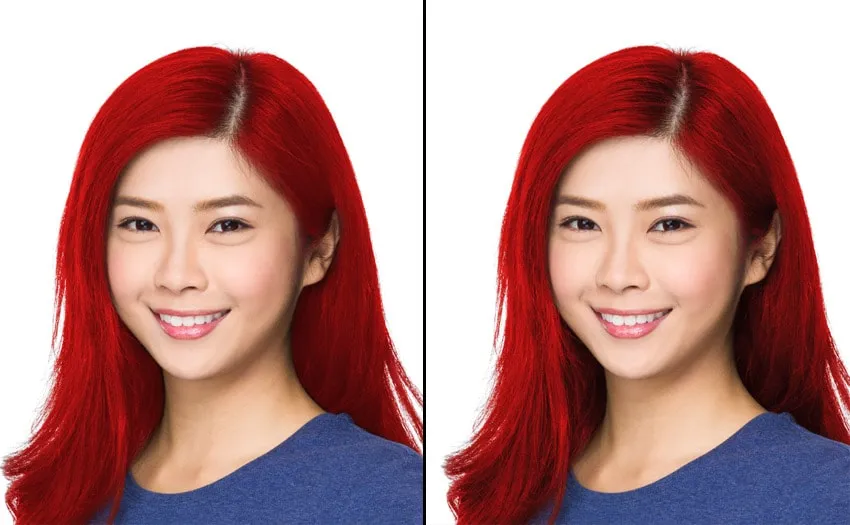 Kỹ thuật tăng độ bão hòa và tạo độ tương phản cho màu tóc sáng bằng cách nhân đôi lớp điều chỉnh và sử dụng Blend If
Kỹ thuật này giúp màu sáng của bạn xuất hiện rõ ràng mà vẫn giữ được độ tương phản của tóc gốc. Sự cân bằng giữa Lightness của tóc và Saturation của màu là rất quan trọng.
Tạo Hiệu Ứng Highlight Và Ombre Đa Tông
Để tạo hiệu ứng Highlight (tóc sáng hơn ở một số vùng) hoặc Ombre (chuyển màu dần), bạn cần nhiều lớp Hue/Saturation. Mỗi lớp đại diện cho một tông màu khác nhau.
Áp dụng một lớp Hue/Saturation cho màu cơ bản. Sau đó, tạo thêm một lớp điều chỉnh mới cho màu Highlight. Dùng cọ mềm màu đen để vẽ lên Layer Mask của lớp Highlight. Điều này sẽ ẩn hiệu ứng Highlight ở các vùng bạn không muốn.
Sau đó, sử dụng chức năng Blend If (trong Blending Options) trên lớp Highlight. Kéo điểm đánh dấu màu đen của thanh trượt Underlying Layer sang phải. Giữ phím Alt/Option để tách điểm đánh dấu. Thao tác này giúp màu Highlight chỉ hiển thị trên các vùng tóc sáng hơn của tóc gốc.
Việc này tạo ra một hiệu ứng chuyển màu mượt mà và chân thực. Nó mô phỏng cách ánh sáng phản chiếu tự nhiên trên các sợi tóc. Kỹ thuật Blend If là một công cụ mạnh mẽ để tạo chiều sâu và độ tương phản tự nhiên.
Sử Dụng Lớp Solid Color Kết Hợp Chế Độ Color
Một kỹ thuật thay thế cho Hue/Saturation là sử dụng lớp Solid Color (Màu đơn sắc). Tạo một lớp Solid Color mới, chọn màu mong muốn. Sau đó, Clipping Mask lớp này vào lớp tóc.
Thay đổi Blend Mode của lớp Solid Color thành Color. Lớp này sẽ áp dụng màu thuần túy lên tóc, giữ lại độ sáng tối. Phương pháp này đôi khi mang lại màu sắc sống động và bão hòa hơn.
Bạn có thể dễ dàng thay đổi màu bằng cách nhấp đúp vào lớp Solid Color. Kỹ thuật này rất nhanh chóng để thử nhiều màu khác nhau. Nó cũng hiệu quả trong việc tạo ra màu sắc đồng nhất.
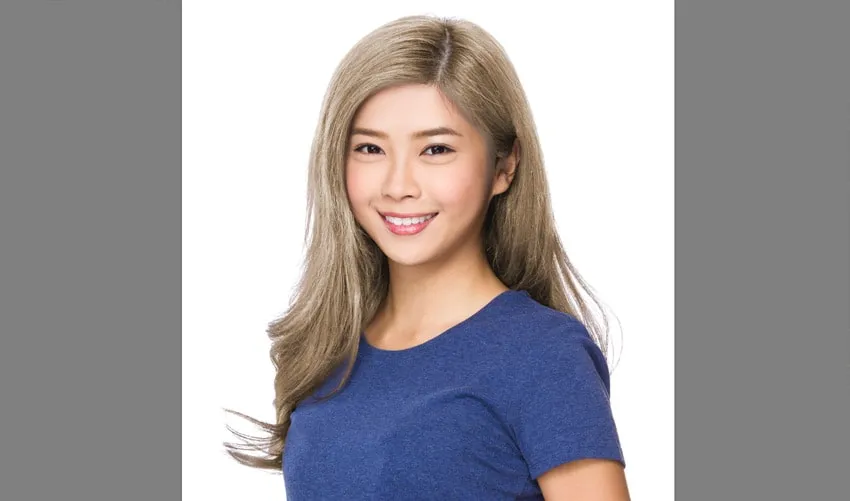 Thực hiện nhiều lớp điều chỉnh Blend If để đạt được màu tóc vàng sáng và tự nhiên trong photoshop
Sau khi tạo màu, hãy thêm một lớp Curves hoặc Brightness/Contrast để tinh chỉnh ánh sáng. Điều chỉnh nhẹ ánh sáng trên Layer tóc để làm cho nó hòa hợp với ánh sáng tổng thể của bức ảnh.
Đánh Giá Tính Chân Thực Của Màu Tóc Đã Chỉnh Sửa
Một bức ảnh chỉnh sửa màu tóc thành công không chỉ là việc đổi màu. Nó phải mang lại cảm giác chân thực như màu tóc đó tồn tại trong môi trường đó. Việc đánh giá tính chân thực là bước cuối cùng và quyết định chất lượng bài viết.
Màu tóc kỹ thuật số cần phải tuân theo các quy tắc vật lý của ánh sáng. Nếu màu sắc quá rực rỡ hoặc không có bóng, nó sẽ ngay lập tức bị lộ là giả. Việc kiểm tra và điều chỉnh các yếu tố này là bắt buộc.
Nguyên Tắc Phản Chiếu Ánh Sáng Và Độ Bóng
Ánh sáng là yếu tố quan trọng nhất. Vùng tóc sáng nên có màu nhạt hơn và bão hòa thấp hơn một chút. Vùng tóc tối (bóng râm) nên có màu đậm hơn và bão hòa cao hơn (tùy thuộc vào loại màu).
Nếu màu tóc mới của bạn sáng hơn tóc gốc (ví dụ: vàng bạch kim), bạn có thể cần tăng độ sáng tổng thể của tóc. Ngược lại, đối với màu tối, bạn cần duy trì hoặc tăng cường các vùng tối.
Quan sát kỹ các vùng chuyển tiếp màu sắc. Vùng tiếp xúc giữa tóc và da đầu cần phải mượt mà. Vùng tóc con cần được giữ lại độ trong suốt nhẹ để tránh trông như một chiếc mũ bảo hiểm màu.
Sử dụng cọ mềm để vẽ màu xám lên Layer Mask của lớp màu chính. Thao tác này làm giảm độ mờ của lớp màu ở vùng bóng râm. Nó giúp màu sắc ở các khu vực đó trông tự nhiên và sâu hơn.
Kiểm Tra Độ Bão Hòa Và Tương Phản
Màu sắc quá bão hòa (quá rực rỡ) là dấu hiệu rõ ràng của việc chỉnh sửa kém. Hầu hết các màu tóc tự nhiên đều có độ bão hòa vừa phải. Nếu bạn đang tạo màu neon hoặc màu sáng nổi bật, hãy đảm bảo chúng không làm mất đi các chi tiết của tóc.
Sử dụng lớp Vibrance/Saturation mới để tinh chỉnh độ bão hòa tổng thể của tóc. Vibrance sẽ tăng cường độ bão hòa của các màu ít bão hòa hơn trước. Điều này giúp cân bằng màu sắc.
Kiểm tra độ tương phản: Một mái tóc có chiều sâu cần có sự khác biệt rõ rệt giữa vùng sáng nhất và vùng tối nhất. Nếu màu mới làm phẳng độ tương phản của tóc gốc, bạn cần thêm lớp Curves để điều chỉnh lại. Kéo một điểm giữa của đường cong xuống dưới để tăng bóng tối.
Sự tinh tế trong điều chỉnh là thước đo của một chuyên gia. Khác biệt giữa một bài chỉnh sửa nghiệp dư và chuyên nghiệp nằm ở việc xử lý các chi tiết này.
Ứng Dụng Khác Của Kỹ Thuật Chỉnh Màu Tóc
Kỹ thuật chỉnh sửa màu tóc trong Photoshop không chỉ giới hạn ở tóc người. Nguyên tắc cơ bản của việc tách đối tượng phức tạp và áp dụng lớp điều chỉnh có thể áp dụng rộng rãi.
Bạn có thể sử dụng kỹ thuật tương tự để thay đổi màu lông thú cưng, râu, lông mày, hoặc bất kỳ vật thể có kết cấu sợi nào. Việc này rất hữu ích trong việc thiết kế concept nghệ thuật hoặc chỉnh sửa ảnh sản phẩm. Ví dụ, thay đổi màu sắc của một chiếc áo khoác lông để phù hợp với bộ sưu tập mới.
Trong lĩnh vực thẩm mỹ viện, kỹ thuật này được áp dụng cho việc tư vấn màu sắc (Color Consulting). Các chuyên viên có thể hiển thị trực quan các kiểu tóc nhuộm highlight, balayage, hoặc các kỹ thuật phức tạp khác. Điều này giúp khách hàng dễ dàng đưa ra quyết định hơn.
Việc làm chủ kỹ thuật cách thay đổi màu tóc trong photoshop này là một kỹ năng giá trị. Nó mở rộng phạm vi sáng tạo của bạn trong cả nhiếp ảnh và thiết kế đồ họa.
Kỹ thuật cách thay đổi màu tóc trong photoshop là một trong những kỹ năng chỉnh sửa ảnh cơ bản nhưng cực kỳ quan trọng. Nó đòi hỏi sự kiên nhẫn trong việc tạo vùng chọn và sự hiểu biết sâu sắc về màu sắc cũng như ánh sáng. Bằng cách sử dụng các lớp điều chỉnh như Hue/Saturation và các kỹ thuật nâng cao như Blend If, bạn có thể tạo ra các biến thể màu tóc từ trầm lắng đến rực rỡ, tất cả đều mang lại tính chân thực cao. Việc làm chủ quy trình này không chỉ phục vụ mục đích giải trí mà còn là một công cụ tư vấn thẩm mỹ chuyên nghiệp, giúp khách hàng đưa ra lựa chọn sáng suốt nhất về phong cách cá nhân.